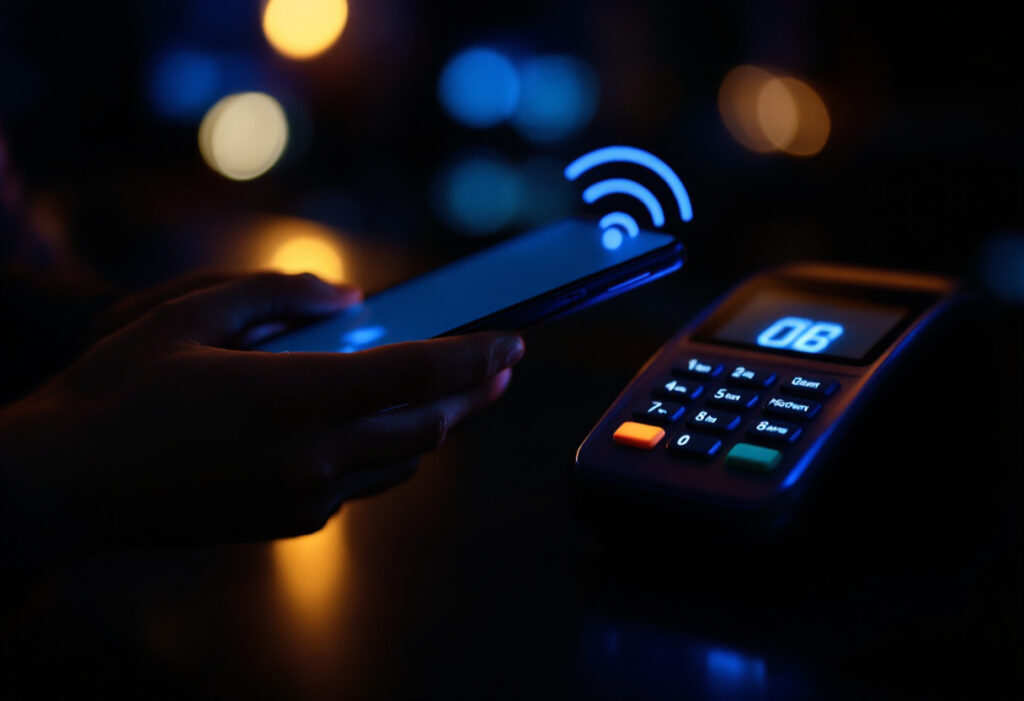
Vous cherchez « comment activer le NFC sur iPhone » ? Bonne nouvelle : sur un iPhone récent, il n’y a rien à activer. Contrairement à Android, où le NFC est une option à cocher dans les réglages, l’iPhone garde sa puce sans contact toujours prête. Ce qui compte, c’est de savoir s’en servir — payer, scanner une étiquette, valider un titre de transport. Voici tout ce qu’il faut comprendre, simplement.
- Sur iPhone, le NFC est toujours actif : pas d’interrupteur à basculer comme sur Android.
- Pour payer, il faut configurer une carte dans l’app Cartes / Wallet et utiliser Apple Pay.
- La lecture d’étiquettes NFC est automatique sur les iPhone récents (depuis l’iPhone XS) : approchez le haut du dos du téléphone.
- Sur les iPhone plus anciens, ouvrez l’app NFC via le centre de contrôle pour scanner un tag.
- Le NFC ne fonctionne qu’à très courte distance (quelques centimètres) : c’est voulu, pour la sécurité.
Sommaire :
NFC sur iPhone : pourquoi il n’y a rien à « activer »
Le NFC (Near Field Communication) est une technologie de communication sans contact à très courte portée. Sur Android, on peut l’activer ou le désactiver dans les réglages. Apple a fait un autre choix : la puce reste active en permanence, mais son accès est strictement encadré pour des raisons de sécurité et de batterie. Concrètement, vous n’avez aucun réglage à toucher — l’iPhone réagit tout seul quand c’est pertinent (un terminal de paiement, une étiquette NFC à proximité).
Configurer le paiement sans contact (Apple Pay)
C’est l’usage n°1 du NFC. Pour payer d’un geste, il faut d’abord enregistrer une carte :
- Ouvrez l’app Cartes (Wallet), puis touchez le + en haut à droite pour ajouter une carte bancaire.
- Scannez ou saisissez les informations de votre carte, puis validez avec votre banque (code reçu par SMS le plus souvent).
- Payez : double-cliquez sur le bouton latéral, authentifiez-vous par Face ID ou Touch ID, puis approchez le haut de l’iPhone du terminal.
Tant que la carte est configurée, aucun réglage NFC supplémentaire n’est nécessaire. Si votre iPhone se comporte étrangement après cette manipulation (charge, capteurs), notre guide iPhone qui ne charge plus peut aider à écarter une fausse alerte.
Scanner une étiquette ou un objet NFC
Affiches interactives, badges, objets connectés : de plus en plus de supports embarquent une puce NFC. Sur un iPhone XS ou plus récent, la lecture est automatique en arrière-plan : approchez simplement le haut du dos de l’iPhone de l’étiquette, écran allumé et déverrouillé. Une notification apparaît, sur laquelle vous touchez pour ouvrir le lien ou l’action. Sur les modèles plus anciens (jusqu’à l’iPhone X), ajoutez le Lecteur d’étiquettes NFC depuis Réglages > Centre de contrôle, puis lancez-le à la demande.
Les autres usages du NFC
Au-delà du paiement, le NFC sert à valider des titres de transport (cartes ajoutées dans Wallet), à ouvrir certaines serrures connectées, à appairer des accessoires, ou à utiliser des clés et badges dématérialisés. La logique est toujours la même : on approche, ça réagit. Inutile de chercher un bouton.
FAQ
Où se trouve l’antenne NFC sur l’iPhone ?
Elle est située en haut du téléphone. Pour payer ou scanner, présentez donc la partie supérieure de l’iPhone face au terminal ou à l’étiquette, pas le milieu ni le bas.
Le NFC fonctionne-t-il iPhone éteint ?
Sur les iPhone récents, une réserve d’énergie permet d’utiliser certaines cartes (transport, paiement « Express ») même batterie quasi vide, pendant quelques heures. iPhone totalement éteint depuis longtemps, en revanche, ce n’est plus garanti.
Peut-on désactiver le NFC sur iPhone ?
Il n’existe pas d’interrupteur dédié comme sur Android. La puce reste active mais cloisonnée. Vous pouvez toutefois supprimer vos cartes de Wallet et désactiver Apple Pay si vous ne souhaitez pas payer sans contact.
Mon iPhone ne lit pas une étiquette NFC, pourquoi ?
Vérifiez que l’écran est allumé et déverrouillé, présentez bien le haut du dos, et retirez les coques très épaisses ou à plaque métallique qui peuvent gêner le signal. Sur un modèle ancien, lancez le lecteur d’étiquettes depuis le centre de contrôle.